節目錄影與重溫
瀏覽錄製的節目
在 主選單 ➜ 已錄製的電視節目,您可以找到已經錄製節目的完整列表。
您也可以通過在觀看直播電視節目時按壓  鍵以查看已錄製的電視節目
列表。
鍵以查看已錄製的電視節目
列表。
因為已經錄製節目的數量可能數以百計, Magic TV™ 提供多個途徑助您更 快找到所需的節目。
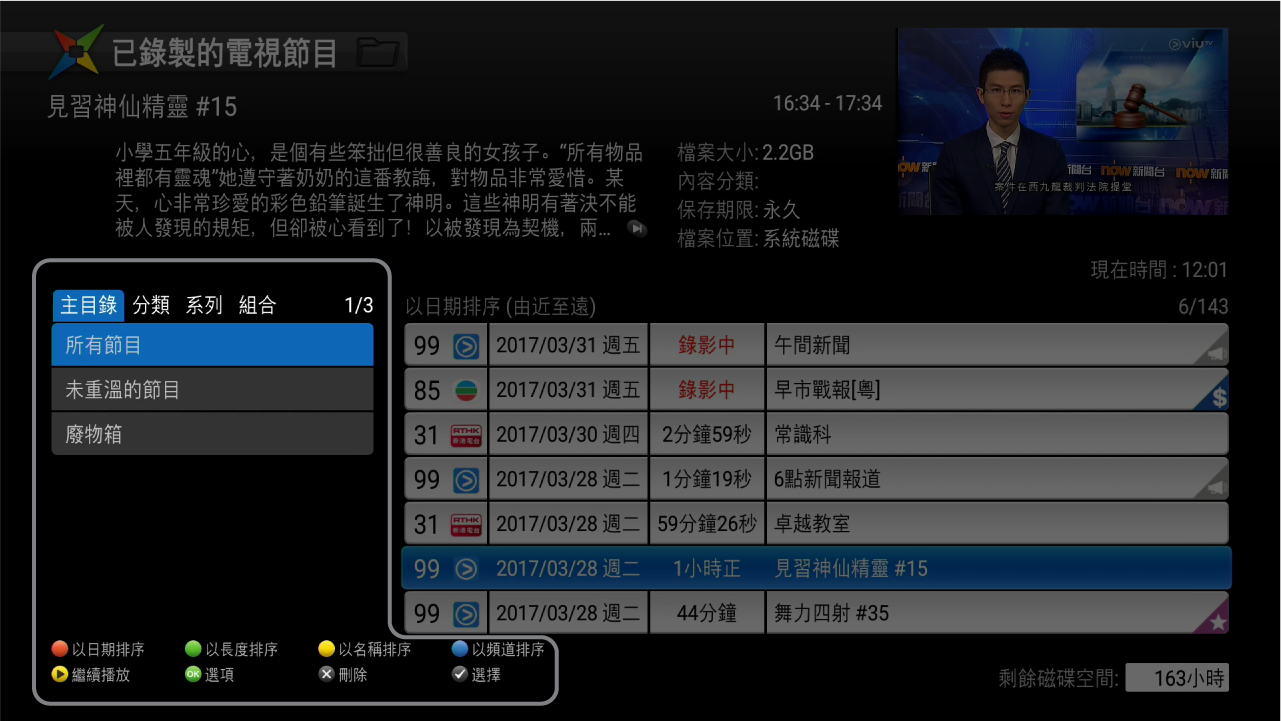
分類瀏覽
您可以使用下面的快捷按鈕或移動到“分頁”來更改類別
 |
主目錄 (所有硬碟) |
|---|---|
 |
內容分類 |
 |
全套劇集錄影 |
 |
重複錄影節目 |
主目錄 (所有硬碟)
| 所有節目 | |
|---|---|
| 未重溫的節目 | |
| 廢物箱 | 這裡您可以查看所有被刪除的節目,請參考 管理錄製的節目 獲得更多細節。 |
內容分類
將您的錄影節目分類有助您迅速找到它們。請參考 管理錄製的節目 瞭解關於內容分類管理的資訊。一個節目 只能出現在一個分類中。
請注意: 如果使用支援互聯網的iEPG,Magic TV™ 將會自動將已錄
製的電視節目放在相應的分類中。
請參考 iEPG(支援互聯網的電子節目表) 獲得更多資
訊。您可以隨時移除它們。
| 尚未分類 |
|---|
| 我的最愛 |
| 劇集 |
| 體育 |
| 電影 |
| 演唱會 |
| 旅行 |
| 兒童節目 |
| 表演 |
| 藝術 |
| 音樂 |
| 文化 |
| 教育 |
| 娛樂 |
| 紀錄片 |
| 新聞 |
| 財經 |
| 美食 |
| 自定 1 |
| 自定 2 |
| 自定 3 |
| 自定 4 |
全套劇集錄影(僅適用於iEPG)
左邊的列表中列出劇集名稱,右邊的列表中列出選定劇集的每 一集。
選擇“非劇集節目”,將顯示所有不屬於任何劇集的已錄影電 視節目列表。
請注意: 全套劇集錄影是 iEPG的一個功能,所以你需要有一條互聯 網連接。
重複錄影節目
這個選項列出了被設定為重複預約錄影的所有 節目名稱。從左側列表中選擇一個節目名稱之後,個別的節目 錄影將會被顯示在右側列表中。
硬盤選擇
如果Magic TV™連接了多個硬碟,您可以在左側列表中按  按
鍵來瀏覽個別硬碟中的已錄製的電視節目。
按
鍵來瀏覽個別硬碟中的已錄製的電視節目。
選定您要瀏覽的硬碟之後,只有這個硬碟中的節目會被顯示在
右側列表中。
要返回瀏覽所有硬碟已錄製的電視節目的選項,在左側列表中
選定一個項目,按 按鍵並選擇“所有硬碟”。
節目列表
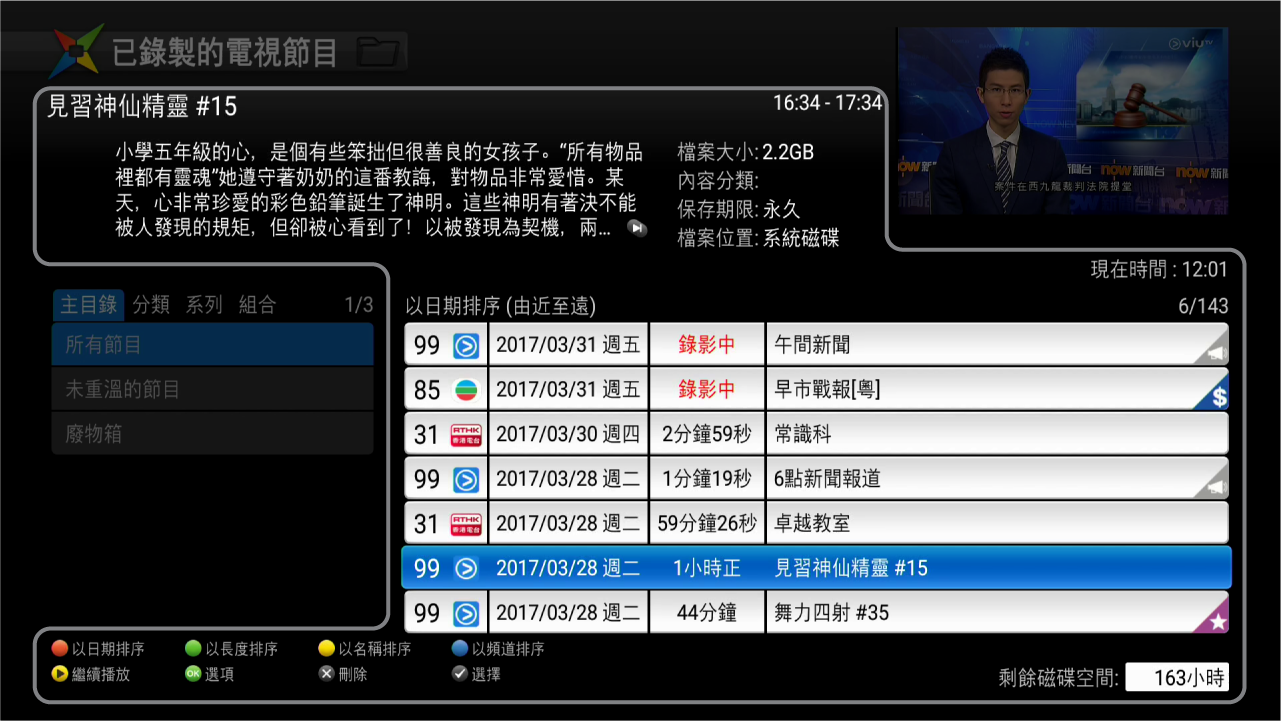
| 黑色 | 檔案位於內置硬碟中 |
|---|---|
| 藍色 | 檔案位於外接USB硬碟中 |
在畫面的右側是節目列表。一旦藍色的高亮條位於右側節目列表 中,您可以通過顏色按鍵用多種方式對列表進行排序。再次按此 鍵將會改變排序的方向。
|
以日期排序 |
|---|---|
|
以節目長度排序 |
|
以名稱排序(如果是中文名稱,節目將按照節目名 稱的長度排序) |
|
以頻道排序 |
如果一個錄影節目被選中,按  鍵將會顯示以下選項。
| 繼續播放 | 這個節目將從最後停止的時間點開始播放。 |
|---|---|
| 從頭開始播放 | 這個節目將從最初開始播放。 |
| 刪除所有標籤 | 從錄影節目中刪除所有標籤和剪切標記(如 果有),請參考 重溫已錄製的節目 和 編輯錄影 |
| 刪除這個節目 | 系統將會請您確認是否要將這個節目移至 廢物箱。 |
| 節目重新命名 | 使用遙控器上的英文字按鈕來替節目重新命 名。 |
| 節目保存期限 | 系統將會問您打算將這個節目保留多長時 間。選項包括不同的時間長度,還有“永 久”。請參 管理錄製的節目 |
| 內容分類 | 這個節目被分類 |
| 同一重複組合 | 所有選擇的節目將一起出現在重複錄影視圖 之中,就好像這些節目都是已經用重複錄影 功能錄製完成的一樣。(這個選項僅在多個 項目被選後才會生效) |
| 不是重複組合 | 所有選擇的節目將不屬於任何組,而且不會 出現在重複錄影視圖之中。 |
| 搬移到USB硬碟 | 將節目複製到外接USB硬碟,複製完成後刪 除原始節目。如果節目位於USB硬碟 ,則這 個選項改為“移動到系統硬碟”。 |
| 複製到USB硬碟 | 將節目複製到外接USB硬碟,同時在原處保 留原始節目。如果節目位於USB硬碟,則這 個選項改為“複製到系統硬碟”。 |
 ,然後按鍵即可。
如果一個錄製節目被選中,按 將開始播放這個節目(如果存在最
後停止點,將從最後停止點開始播放)。
您可以無阻礙地重放多個已錄製的節目,方式如下:選擇多個已錄
製的節目(通過按壓 )然後按壓 。已錄製的節目將按照被選定
的次序播放。
如果一個錄製節目被選中,按  將刪除這個節目。請注意: 被刪除的節目可以取回(請參考 管理錄製的節目)。